 Belga
Belga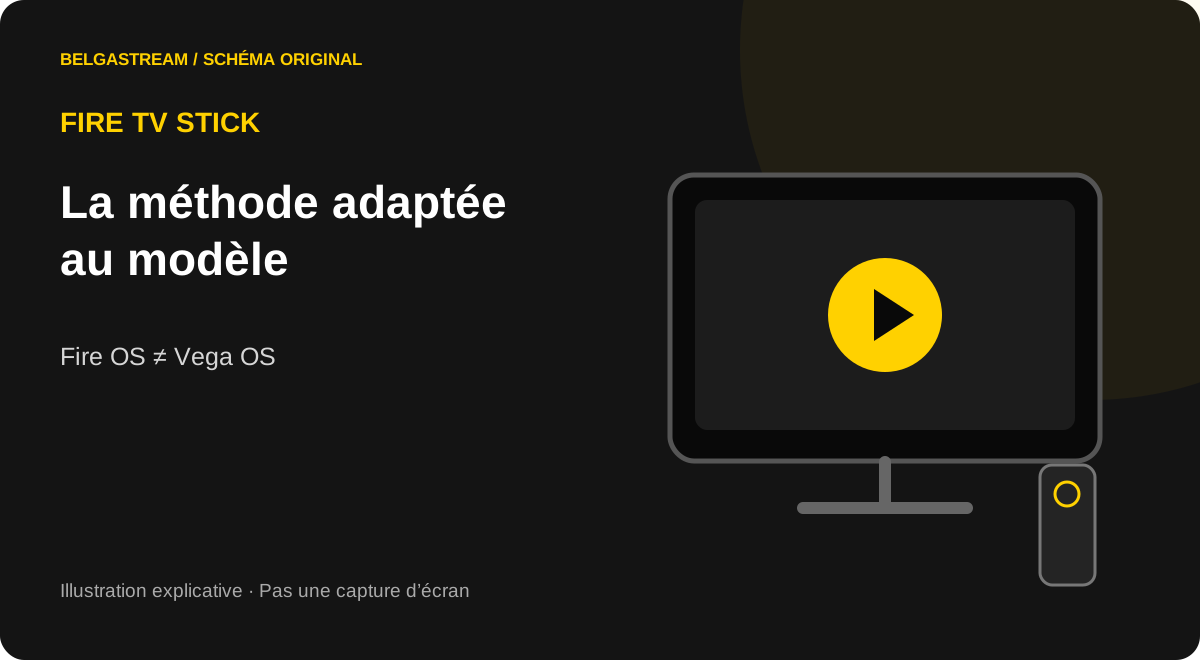
Les étapes à suivre
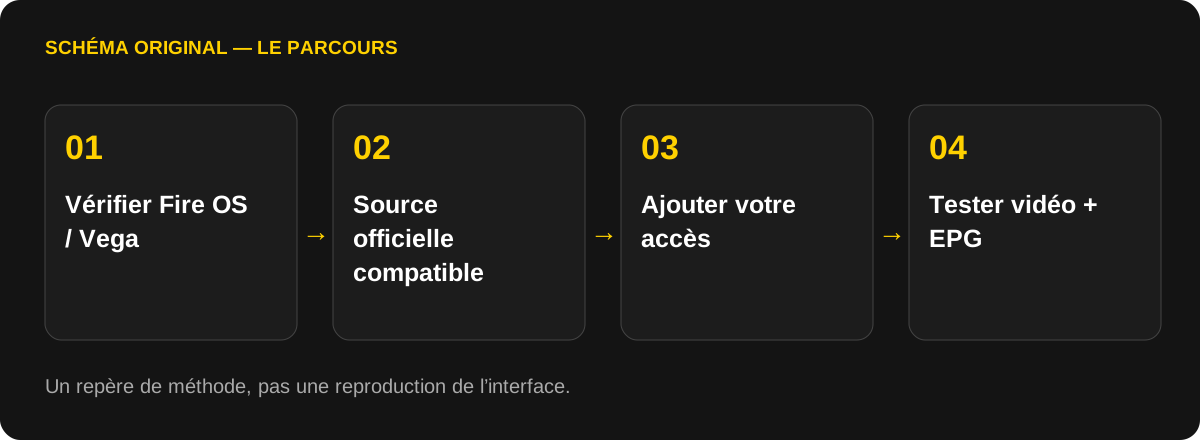
Vérifier le modèle et préparer l’appareil
Dans Paramètres → Ma Fire TV (ou Appareil et logiciel) → À propos, relevez le modèle et le système. Certains Fire TV utilisent Fire OS, dérivé d’Android ; d’autres utilisent Vega OS, notamment Fire TV Stick 4K Select (2025) et Fire TV Stick HD (2026). Une application Android au format APK n’est pas une application Vega. Vérifiez la compatibilité du lecteur avec votre modèle précis. Préparez une connexion stable, votre compte Amazon et les données de votre abonnement. Branchez l’appareil au HDMI et utilisez l’alimentation prévue par le fabricant. Terminez les mises à jour avant d’installer.
Chercher d’abord dans l’Amazon Appstore
Depuis l’accueil, ouvrez Rechercher / Find ou utilisez le bouton vocal de la télécommande pour chercher le nom exact du lecteur recommandé par votre fournisseur. Ouvrez sa fiche, vérifiez l’éditeur et la compatibilité avec votre appareil, puis choisissez Obtenir / Get ou Télécharger. Ouvrez l’application une fois installée. Le catalogue dépend du pays du compte, du modèle et du système : une présence sur Android TV ne prouve pas une présence dans l’Appstore de votre Fire TV. Si le lecteur n’apparaît pas, demandez au fournisseur une solution officielle compatible.
Si l’éditeur propose une installation directe sur Fire OS
Pour IBO Player, la page officielle de l’éditeur consultée pour ce guide documente une application Android et une adresse de téléchargement pour les appareils Amazon compatibles. Avant de l’utiliser, vérifiez les instructions actuelles de l’éditeur et le système de votre appareil. Sur Fire OS uniquement, un outil de téléchargement obtenu dans l’Appstore peut ouvrir le lien fourni par l’éditeur. Si le système demande une autorisation d’installation, accordez-la uniquement à cet outil et uniquement le temps nécessaire. Refusez une source inconnue, un code trouvé sur un forum ou un fichier destiné à un autre système. Sur Vega OS, suivez la fiche Appstore et les instructions de l’éditeur pour Vega ; ne tentez pas d’installer l’APK Android. Si aucune version compatible n’existe, l’installation ne peut pas être garantie.
Ajouter votre abonnement avec la bonne méthode
Ouvrez le lecteur et choisissez une méthode de connexion qu’il propose réellement. Avec des identifiants de type serveur / utilisateur / mot de passe, recopiez les trois éléments exactement, y compris http ou https et un port éventuel. Avec M3U, collez l’URL complète. Avec un lecteur qui affiche un MAC et une clé, ajoutez la playlist via son portail officiel correspondant. N’utilisez pas votre mot de passe Amazon comme mot de passe IPTV. Une connexion refusée peut venir d’un accès expiré, d’une faute de saisie ou d’un format non compatible ; demandez au fournisseur de confirmer le format attendu.
Tester l’image, le son et le guide des programmes
Attendez que la liste se charge. Lancez un programme disponible avec votre abonnement pendant quelques minutes, puis un second. Vérifiez image, son et commandes de la télécommande. Si le fournisseur livre un EPG et que le lecteur le prend en charge, ouvrez le guide, lancez son actualisation si elle existe et vérifiez date et fuseau de l’appareil. Certains lecteurs demandent une URL EPG séparée : demandez-la au fournisseur plutôt que d’en inventer une. Un guide vide ne signifie pas forcément que les flux vidéo sont en panne.
Résoudre les problèmes sans perdre votre configuration
Pour une erreur de connexion, vérifiez l’adresse du serveur, les caractères et la validité de l’abonnement. Pour une fermeture ou un chargement bloqué, redémarrez le Fire TV et recherchez une mise à jour. Dans Paramètres → Applications → Gérer les applications installées, sélectionnez le lecteur et videz le cache si cette option est proposée. Effacer les données peut supprimer les playlists et accès : conservez-les d’abord. En cas de coupures, comparez Wi-Fi et Ethernet avec un adaptateur compatible, et testez un autre programme. Ne contournez pas un blocage de sécurité du système ; demandez une application prise en charge.
Un autre appareil à configurer ? Consultez Installer sur Android TV et Google TV. Pour un lecteur avec MAC et clé, voyez la configuration IBO Player.
Erreurs fréquentes et vérifications utiles
| Symptôme | Piste à examiner | Action utile |
|---|---|---|
| Application absente de la recherche | Catalogue, région ou système différents | Vérifiez la fiche pour le modèle et demandez une application officielle compatible. |
| APK impossible à installer | Appareil Vega ou fichier incompatible | Vérifiez le système. Utilisez une version adaptée via la source officielle ; ne forcez pas un APK Android sur Vega. |
| Identifiants refusés | Adresse, format ou abonnement incorrect | Recopiez les données exactement et faites confirmer le format et la validité de l’accès. |
| Guide vide, lecture possible | EPG absent, non actualisé ou non pris en charge | Vérifiez l’EPG fourni, la date et le fuseau, puis actualisez si le lecteur le permet. |
| Application bloque ou se ferme | Cache, mise à jour ou stockage | Redémarrez, contrôlez les updates et le stockage. Sauvegardez avant toute suppression de données. |
Questions fréquentes
Tous les Fire TV Stick acceptent-ils un APK ?
Non. Fire OS et Vega OS utilisent des applications différentes. Vérifiez le modèle et les instructions de l’éditeur avant tout téléchargement.
Puis-je utiliser mes identifiants Amazon ?
Ils servent au compte Amazon. Dans le lecteur, utilisez les informations de votre abonnement ou le portail de la playlist, selon la méthode prise en charge.
Pourquoi le guide des programmes est-il vide ?
L’EPG doit être fourni et pris en charge. Vérifiez sa configuration et l’heure de l’appareil. Il n’est pas garanti par la seule installation du lecteur.
Faut-il activer les installations inconnues ?
Pas pour une installation normale depuis l’Appstore. Une installation directe documentée sur Fire OS peut nécessiter une permission limitée à l’outil utilisé. Suivez uniquement les instructions de l’éditeur pour votre modèle.