 Belga
Belga
Les étapes à suivre
Vérifier la disponibilité sur votre téléviseur
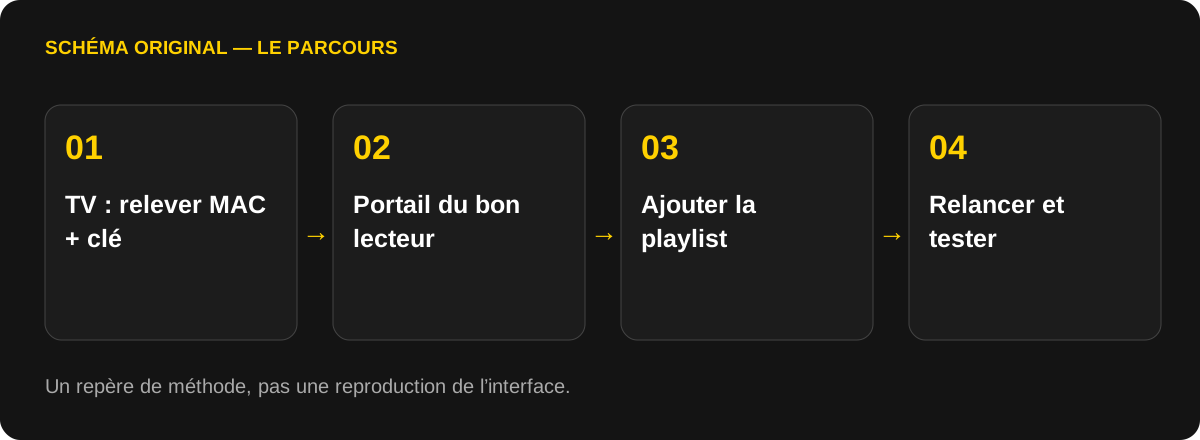
Relevez le modèle exact du téléviseur et la version de Tizen (Samsung) ou webOS (LG) dans les informations de l’appareil. Ouvrez Apps sur Samsung ou la boutique d’applications sur LG et recherchez « IBO Player ». La disponibilité dépend du modèle, de la région et de la version du système. Consultez la fiche et l’éditeur : IBO Player, IBO Player Pro et les autres lecteurs aux noms proches ne sont pas interchangeables. Si l’application n’apparaît pas, vérifiez les mises à jour et demandez au support un lecteur officiellement compatible ; ne changez pas artificiellement la région pour forcer l’installation.
Installer et ouvrir la bonne application
Sur la fiche du lecteur, sélectionnez Installer, puis Ouvrir. Acceptez uniquement les autorisations nécessaires à son fonctionnement. Conservez le nom exact du lecteur et l’adresse du portail affichée dans l’application. Une procédure destinée à une autre version peut refuser vos identifiants même si le nom ressemble à IBO Player.
Retrouver Device ID / MAC et Device Key
Au premier lancement, le lecteur présente généralement son identifiant et sa clé avec les informations de connexion au portail. Si cet écran n’apparaît plus, consultez les rubriques de l’application consacrées à l’appareil, aux paramètres ou à l’activation : les intitulés varient selon la version. Le MAC de l’application peut différer du MAC réseau du téléviseur. Utilisez celui affiché par le lecteur, avec les séparateurs éventuels. La Device Key est une donnée distincte ; le MAC seul ne suffit pas pour un portail qui exige les deux. Ne publiez pas ces informations.
Ouvrir le portail correspondant au lecteur
Depuis un téléphone ou un ordinateur, saisissez l’adresse indiquée à l’écran du téléviseur. Pour la version IBO Player documentée ici, le site de l’éditeur renvoie à la gestion des playlists via frontend.iboplayer.com/device/login et met en avant iboiptv.com comme site officiel. Vérifiez que votre application appartient bien à cette version avant de saisir quoi que ce soit. Connectez-vous avec le Device Mac Address et la Device Key du lecteur. Si votre application indique un autre portail, utilisez sa documentation officielle plutôt que de réutiliser ce lien au hasard.
Ajouter les informations de votre abonnement
Dans la gestion des playlists, choisissez l’ajout d’une playlist puis la méthode réellement proposée. Pour un accès M3U, collez l’URL complète remise par votre fournisseur, sans espace ajouté. Donnez un nom reconnaissable à la liste et enregistrez. Si votre version propose une connexion avec serveur, utilisateur et mot de passe, utilisez ces champs uniquement avec les informations correspondantes. Ne transformez pas vous-même des identifiants en URL : demandez le format compatible au fournisseur. Ajouter une playlist n’active pas forcément la licence du lecteur.
Rafraîchir et tester la lecture
Fermez complètement IBO Player et relancez-le, ou utilisez la fonction de rafraîchissement si elle est proposée. Sélectionnez la playlist enregistrée et laissez le chargement se terminer. Testez un programme accessible avec votre abonnement, puis un second. Vérifiez l’image, le son et le guide des programmes s’il est fourni et pris en charge. Si un seul programme échoue, notez son nom et l’heure : cela ne prouve pas que toute l’installation est incorrecte.
Pour les repères généraux du téléviseur, consultez Installer un lecteur sur Samsung. Pour des coupures après configuration, suivez le diagnostic des coupures IPTV.
Erreurs fréquentes et vérifications utiles
| Symptôme | Piste à examiner | Action utile |
|---|---|---|
| Application introuvable | Modèle, région ou système non pris en charge | Vérifiez la fiche officielle et les mises à jour. Demandez une alternative compatible avec le modèle exact. |
| MAC ou clé refusés | Mauvais portail, faute de saisie ou identifiant réseau utilisé | Comparez le nom du lecteur et le portail affiché. Recopiez le MAC du lecteur et sa clé, sans caractères en trop. |
| Playlist absente après ajout | Enregistrement non terminé ou application non actualisée | Vérifiez que la liste a été enregistrée sur le bon appareil, puis relancez le lecteur. |
| Liste chargée, mais écran noir | Accès expiré, flux indisponible ou problème de lecture | Vérifiez la validité de l’accès, testez un second programme et notez le message exact. |
| Lecteur demande une activation | Essai ou licence de l’application terminé | Vérifiez la licence sur le portail du lecteur. Ne rachetez pas un abonnement IPTV pour régler une licence d’application. |
Questions fréquentes
Le MAC du téléviseur suffit-il ?
Utilisez l’identifiant affiché dans IBO Player. Le portail peut aussi demander la Device Key ; une adresse MAC réseau ou un MAC envoyé seul ne remplace pas cette clé.
Payer IBO Player ajoute-t-il des chaînes ?
Non. Le lecteur et l’accès fourni par votre service sont distincts. Ajoutez une playlist valide et vérifiez séparément les conditions de la licence.
Puis-je utiliser le même portail pour IBO Player Pro ?
Ne le présumez pas. Vérifiez le nom exact, l’éditeur et l’URL affichée dans cette application. Un lecteur similaire peut utiliser un autre portail.
Dois-je réinstaller pour changer de playlist ?
Commencez par modifier la playlist dans la gestion de l’appareil puis relancer le lecteur. Une réinstallation peut modifier les données locales : conservez d’abord les informations nécessaires.