 Belga
Belga
Stap voor stap
Controleer of de app voor je televisie beschikbaar is
Noteer het exacte model en de versie van Tizen (Samsung) of webOS (LG) bij de toestelinformatie. Open Apps op Samsung of de appwinkel op LG en zoek naar “IBO Player”. De beschikbaarheid hangt af van model, regio en systeemversie. Controleer de appfiche en de ontwikkelaar: IBO Player, IBO Player Pro en andere spelers met een vergelijkbare naam zijn niet onderling uitwisselbaar. Vind je de app niet, controleer dan updates en vraag ondersteuning welke speler officieel geschikt is. Wijzig de regio niet kunstmatig om de installatie af te dwingen.
Installeer en open de juiste app
Kies Installeren en daarna Openen op de appfiche. Geef alleen toestemmingen die voor de werking nodig zijn. Bewaar de exacte appnaam en het portaaladres dat de app toont. De handleiding van een andere versie kan je gegevens weigeren, ook wanneer de naam op IBO Player lijkt.
Vind Device ID / MAC en Device Key
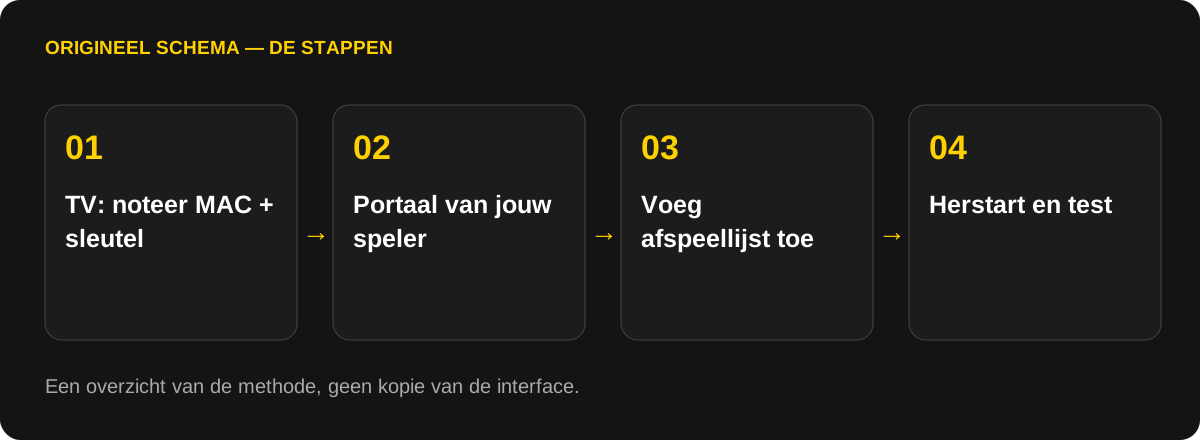
Bij de eerste start toont de speler doorgaans zijn toestelidentificatie en sleutel samen met de informatie voor het portaal. Zie je dat scherm niet meer, kijk dan bij de toestelgegevens, instellingen of activering in de app; de namen verschillen per versie. Het MAC-adres van de app kan verschillen van het netwerkadres van je televisie. Gebruik het adres dat de speler toont, inclusief eventuele scheidingstekens. De Device Key is een afzonderlijk gegeven. Alleen een MAC-adres is onvoldoende als het portaal beide vraagt. Deel deze gegevens niet openbaar.
Open het portaal dat bij je speler hoort
Typ op een telefoon of computer het adres dat op de televisie verschijnt. Voor de IBO Player-versie in deze gids verwijst de ontwikkelaar naar playlistbeheer op frontend.iboplayer.com/device/login en vermeldt hij iboiptv.com als officiële website. Controleer eerst of jouw app inderdaad deze versie is. Meld je aan met Device Mac Address en Device Key uit de speler. Toont jouw app een ander portaal, gebruik dan de officiële documentatie daarvan in plaats van willekeurig deze link te proberen.
Voeg de gegevens van je abonnement toe
Kies in het playlistbeheer voor het toevoegen van een afspeellijst en gebruik een werkelijk aangeboden methode. Voor M3U plak je de volledige URL van je aanbieder, zonder extra spatie. Geef de lijst een herkenbare naam en sla ze op. Biedt jouw versie velden voor server, gebruikersnaam en wachtwoord, vul die alleen in met de bijbehorende gegevens. Maak niet zelf een URL van losse inloggegevens: vraag je aanbieder om het ondersteunde formaat. Een toegevoegde lijst activeert de applicentie niet noodzakelijk.
Vernieuw de app en test het afspelen
Sluit IBO Player volledig en open de app opnieuw, of gebruik de vernieuwfunctie als die beschikbaar is. Kies de opgeslagen lijst en wacht tot ze geladen is. Test een programma waarvoor je toegang hebt en daarna een tweede. Controleer beeld, geluid en de programmagids als die geleverd en ondersteund wordt. Faalt slechts één programma, noteer dan de naam en het tijdstip. Dat betekent niet automatisch dat de hele installatie fout is.
Lees voor algemene uitleg over je televisie Een speler installeren op Samsung. Bij haperingen na het instellen helpt de gids over IPTV-haperingen.
Veelvoorkomende fouten en controles
| Probleem | Mogelijke oorzaak | Nuttige controle |
|---|---|---|
| App niet gevonden | Model, regio of systeem niet ondersteund | Controleer de officiële appfiche en updates. Vraag een alternatief voor je exacte model. |
| MAC of sleutel geweigerd | Verkeerd portaal, typefout of netwerkadres gebruikt | Vergelijk appnaam en portaaladres. Neem het MAC-adres en de sleutel uit de speler exact over. |
| Lijst verschijnt niet | Niet opgeslagen of app niet vernieuwd | Controleer of de lijst bij het juiste toestel is opgeslagen en start de app opnieuw. |
| Lijst geladen, zwart beeld | Toegang verlopen, stream niet beschikbaar of afspeelprobleem | Controleer de toegang, test een tweede programma en noteer de exacte foutmelding. |
| Speler vraagt activering | Proefperiode of applicentie afgelopen | Controleer de licentie bij de speler. Een nieuw IPTV-abonnement lost een ontbrekende applicentie niet op. |
Veelgestelde vragen
Is het MAC-adres van de televisie voldoende?
Gebruik het adres dat IBO Player toont. Het portaal kan ook de Device Key vragen. Het netwerkadres of alleen een MAC-adres vervangt die sleutel niet.
Krijg ik zenders als ik IBO Player betaal?
Nee. De speler en de toegang van je aanbieder zijn afzonderlijk. Voeg een geldige afspeellijst toe en controleer apart de licentievoorwaarden.
Werkt hetzelfde portaal voor IBO Player Pro?
Ga daar niet van uit. Controleer de exacte naam, ontwikkelaar en URL die jouw app toont. Een vergelijkbare speler kan een ander portaal gebruiken.
Moet ik de app opnieuw installeren om de lijst te wijzigen?
Wijzig eerst de afspeellijst in het toestelbeheer en start de speler opnieuw. Herinstallatie kan lokale gegevens wijzigen; bewaar vooraf wat je nodig hebt.