 Belga
Belga
Stap voor stap
Beschrijf eerst wat er precies gebeurt
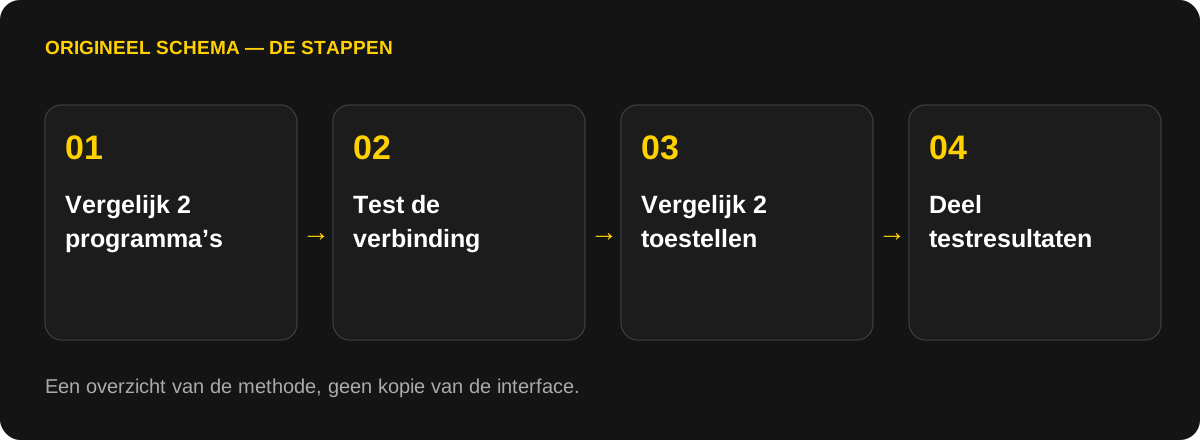
Noteer het tijdstip, programma, een eventuele foutmelding en het soort storing: laden, zwart beeld, een app die sluit of geluid zonder beeld. Test twee of drie programma’s waarvoor je toegang hebt. Werkt er maar één niet, dan kan het aan die stream liggen. Sluit de speler al vóór het afspelen, onderzoek dan eerst de app of het toestel. Geen van deze aanwijzingen bewijst op zichzelf de oorzaak.
Test de verbinding op dezelfde plaats
Open op het betrokken toestel een andere videodienst die normaal werkt. Haperen meerdere diensten, onderzoek dan de verbinding of het toestel. Meet zo mogelijk de snelheid bij de televisie op het moment van de storing. Een telefoon naast de router meet niet precies de verbinding van de TV. Stabiliteit is minstens zo belangrijk als de beloofde snelheid. Pauzeer tijdelijk een grote download en herhaal dezelfde test.
Vergelijk Ethernet met wifi
Heeft je televisie of een compatibele adapter een Ethernetaansluiting, probeer dan een kabel naar de router. Zo vergelijk je zonder draadloze storing, maar een kabel herstelt geen storing van de dienst. Verklein bij wifi zo mogelijk de afstand en het aantal obstakels. Test een al ingesteld, compatibel wifinetwerk. De 5GHz-band kan op korte afstand helpen, maar het bereik door muren kan slechter zijn. Wijzig DNS, MTU of poorten niet willekeurig.
Herstart en vergelijk met een ander toestel
Sluit de speler en herstart het toestel. Herstart daarna de router volgens de instructies van de fabrikant en wacht tot de verbinding terug is. Test hetzelfde programma op een ander compatibel toestel, op hetzelfde netwerk en binnen de voorwaarden van je abonnement. Stop de eerste stream voordat je de tweede start om de toegestane gelijktijdige verbindingen niet te overschrijden. Werkt één toestel wel, dan kan de app, verbinding of hardware van het andere toestel een rol spelen.
Controleer updates en vrije opslag
Werk de app bij via de officiële winkel of ontwikkelaar en controleer systeemupdates. Sluit onnodige apps en bekijk de vrije opslagruimte. Wis de cache als die optie bestaat. Gegevens wissen is iets anders: daarmee kun je accounts, lijsten en instellingen verwijderen. Bewaar je toegangsgegevens vóór het wissen of herinstalleren. Zet niet meteen het volledige toestel terug naar fabrieksinstellingen.
Probeer een passende kwaliteit als dat kan
Biedt de dienst meerdere versies van hetzelfde programma, test dan HD of SD in plaats van 4K. Sommige spelers bieden een kwaliteitskeuze, andere ontvangen een stream met vaste kwaliteit. Een lagere uitvoerresolutie van de televisie vermindert niet noodzakelijk het dataverbruik van de ontvangen stream. Werkt een minder zware versie beter, dan is dat een aanwijzing voor de verbinding of decodering, geen gegarandeerde oplossing.
Stuur bruikbare resultaten naar ondersteuning
Vermeld toestelmodel, systeem, appnaam en versie, Ethernet of wifi, het programma, datum en tijd met tijdzone, de exacte foutmelding en uitgevoerde tests. Leg uit of één of alle programma’s getroffen zijn en of een ander toestel hetzelfde probleem heeft. Voeg eventueel een foutafbeelding toe en verberg wachtwoorden, playlist-URL, sleutel en betaalgegevens. Ondersteuning kan dan de toegang en eventuele dienststoringen onderzoeken.
Gebruik je een andere speler? Lees dan de IPTV Smarters-gids.
Veelvoorkomende fouten en controles
| Probleem | Mogelijke oorzaak | Nuttige controle |
|---|---|---|
| Eén programma hapert | Stream of toegang tot dat programma | Test twee andere programma’s en meld naam en tijdstip. |
| Meerdere videodiensten haperen | Verbinding of toestel | Vergelijk Ethernet en wifi, pauzeer downloads en herstart apparatuur. |
| Eén toestel hapert, een ander werkt | App, decodering, opslag of toestelverbinding | Controleer updates en opslag en test dezelfde stream onder dezelfde omstandigheden. |
| De app sluit vanzelf | App of systeembronnen | Herstart, werk bij en wis eventueel cache. Bewaar je gegevens vóór je appgegevens wist. |
| Programmagids werkt, video niet | Stream, toegangsrechten of speler | Controleer de toegang en test een tweede stream. Een geladen gids bewijst niet dat video beschikbaar is. |
Veelgestelde vragen
Lost Ethernet alle haperingen op?
Nee. Een kabel helpt wifiproblemen uitsluiten, maar herstelt geen onbeschikbare stream of storing bij de aanbieder.
Is een hoge snelheid voldoende?
Nee. Een instabiele verbinding of een toestel dat de video moeilijk decodeert kan ook bij een hoge gemeten snelheid haperen.
Moet ik de gegevens van de speler wissen?
Begin met herstarten en eventueel de cache. Gegevens wissen kan je instellingen verwijderen; bewaar eerst je toegang.
Moet ik meteen een ander abonnement kopen?
Onderzoek eerst de oorzaak met de vergelijkingen en neem contact op met je aanbieder. Een ander abonnement lost een probleem met wifi of je toestel niet noodzakelijk op.