Waar worden IPTV Smarters voor gebruikt?
IPTV Smarters is een speler: het toont de inhoud van een dienst waartoe u al toegang heeft. De app alleen biedt geen abonnementen, kanalen of logins. De namen “IPTV Smarters Player” en “IPTV Smarters Pro” verschijnen vaak in zoekopdrachten; controleer de exacte naam en uitgever van de app voordat u deze installeert.
Schermen en opties variëren afhankelijk van versie en apparaat. Deze handleiding beschrijft algemene principes, zonder aan te nemen dat elk apparaat dezelfde menu's heeft.
Schijf installeren
- Open de officiële app store voor je tv, telefoon, tablet of streamingapparaat.
- Zoek naar “IPTV Smarters” en controleer de uitgever, recensies en compatibiliteit met uw apparaat.
- Installeer de applicatie vanuit de winkel als deze daar wordt aangeboden en open deze vervolgens.


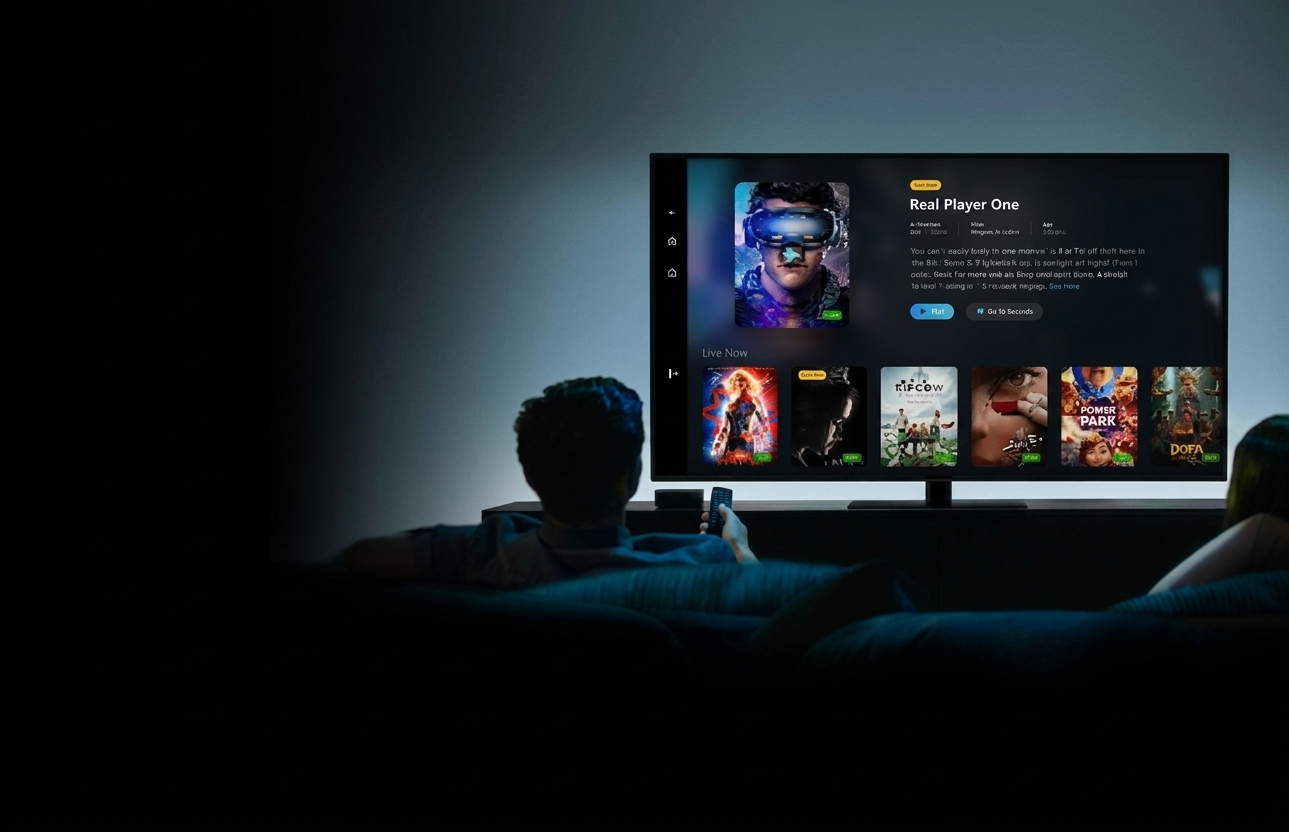
Illustratieve kijkscènes, niet gerelateerd aan de installatiemenu's.
Voeg uw identificatiegegevens toe
Zoek de informatie die door uw service wordt verstrekt: meestal een serveradres, een gebruikersnaam en wachtwoord, of soms een adres voor een afspeellijst. Kies in de applicatie de verbindingsmethode die exact overeenkomt met de ontvangen informatie.
- Maak een profiel aan en geef het een naam die gemakkelijk te herkennen is.
- Voer de informatie in of plak deze zoals deze aan u is gecommuniceerd. Controleer de spaties aan het begin en einde van het veld.
- Valideer en geef de lezer vervolgens de tijd om de beschikbare secties te laden.
Houd uw identificatiegegevens privé. Stuur uw wachtwoord nooit in een openbare opmerking of screenshot.
Wat te doen als het niet werkt?
Identificatiegegevens geweigerd
Controleer het serveradres, de gebruikersnaam en het wachtwoord. Een enkele typefout is voldoende om de verbinding te voorkomen. Bevestig ook dat uw toegang nog steeds actief is bij de provider.
Langzaam laden of onderbroken afspelen
Controleer de internetverbinding, start de applicatie en vervolgens het apparaat opnieuw op en probeer een andere verbinding om het probleem te isoleren. Een applicatie-update kan ook een storing verhelpen.
Applicatie niet gevonden
Sommige winkels bieden niet dezelfde catalogus aan. Controleer het apparaatmodel en vraag uw provider om een compatibele app die beschikbaar is in de officiële winkel.
Veelgestelde vragen
Bevat de applicatie kanalen?
Nee. Hij is een lezer; toegang tot inhoud is afhankelijk van een afzonderlijke dienst en bijbehorende rechten.
Kan ik het op meerdere apparaten gebruiken?
De mogelijkheid om meerdere apparaten aan te sluiten is afhankelijk van de voorwaarden van uw leverancier en de compatibiliteit van de lezer.
Welke lezer gebruiken in België?
Kies eerst een applicatie die beschikbaar is in de officiële winkel van uw apparaat en wordt ondersteund door uw provider.

Ontdek BelgaStream
Raadpleeg de aanbiedingen op onze site of stuur een proefaanvraag via het formulier.
Vraag een gratis proefperiode aan Zie de aanbiedingen