À quoi sert IPTV Smarters ?
IPTV Smarters est un lecteur : il affiche les contenus d'un service auquel vous avez déjà accès. L'application seule ne fournit pas d'abonnement, de chaînes ni d'identifiants. Les noms « IPTV Smarters Player » et « IPTV Smarters Pro » apparaissent souvent dans les recherches ; vérifiez le nom exact et l'éditeur de l'application avant de l'installer.
Les écrans et options varient selon la version et l'appareil. Ce guide décrit les principes communs, sans supposer que chaque appareil dispose des mêmes menus.
Installer le lecteur
- Ouvrez la boutique d'applications officielle de votre téléviseur, téléphone, tablette ou appareil de streaming.
- Recherchez « IPTV Smarters » et vérifiez l'éditeur, les avis et la compatibilité avec votre appareil.
- Installez l'application depuis la boutique si elle y est proposée, puis ouvrez-la.


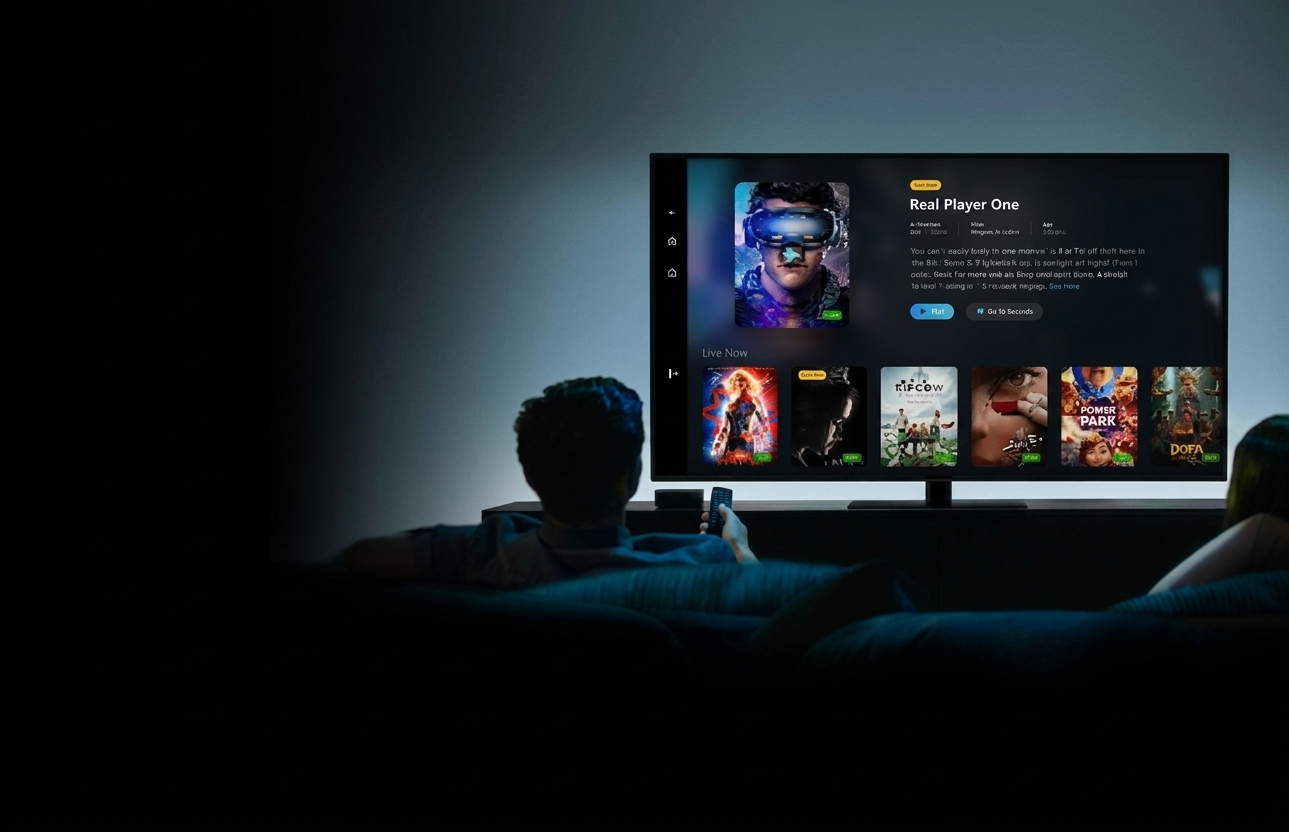
Scènes illustratives de visionnage, sans lien avec les menus d'installation.
Ajouter ses identifiants
Repérez les informations fournies par votre service : généralement une adresse de serveur, un nom d'utilisateur et un mot de passe, ou parfois une adresse de playlist. Dans l'application, choisissez la méthode de connexion qui correspond exactement aux informations reçues.
- Créez un profil et donnez-lui un nom facile à reconnaître.
- Saisissez ou collez les informations telles qu'elles vous ont été communiquées. Vérifiez les espaces en début et fin de champ.
- Validez, puis laissez le temps au lecteur de charger les rubriques disponibles.
Gardez vos identifiants privés. N'envoyez jamais votre mot de passe dans un commentaire public ou une capture d'écran.
Que faire si cela ne fonctionne pas ?
Identifiants refusés
Vérifiez l'adresse du serveur, le nom d'utilisateur et le mot de passe. Une seule faute de frappe suffit à empêcher la connexion. Confirmez également que votre accès est toujours actif auprès du fournisseur.
Chargement lent ou lecture interrompue
Vérifiez la connexion Internet, redémarrez l'application puis l'appareil, et essayez une autre connexion pour isoler le problème. Une mise à jour de l'application peut aussi corriger un dysfonctionnement.
Application introuvable
Certaines boutiques ne proposent pas le même catalogue. Vérifiez le modèle de l'appareil et demandez à votre fournisseur une application compatible disponible dans sa boutique officielle.
Questions fréquentes
L'application comprend-elle des chaînes ?
Non. C'est un lecteur ; l'accès au contenu dépend d'un service distinct et des droits associés.
Puis-je l'utiliser sur plusieurs appareils ?
La possibilité de connecter plusieurs appareils dépend des conditions de votre fournisseur et de la compatibilité du lecteur.
Quel lecteur utiliser en Belgique ?
Choisissez d'abord une application disponible dans la boutique officielle de votre appareil et prise en charge par votre fournisseur.
Découvrir BelgaStream
Consultez les offres sur notre site ou envoyez une demande d'essai via le formulaire.
Demander un essai gratuit Voir les offres